Финансовая часть
Требования
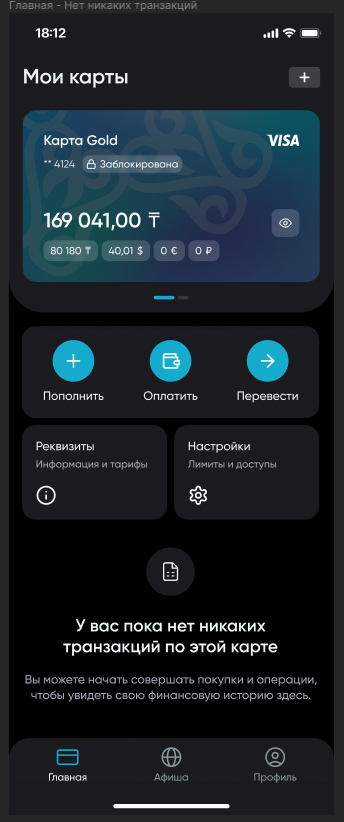
| Главная страница | Переход на страницу банковского функционала (главная страница) | Сценарий 1. Первичное использование банковского функционала с открытой картой.
|
| |
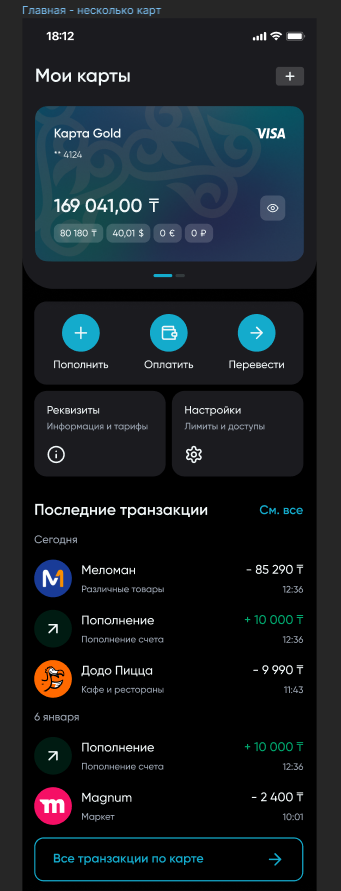
Сценарий 1. Вторичное использование банковского функционала
|
| |||
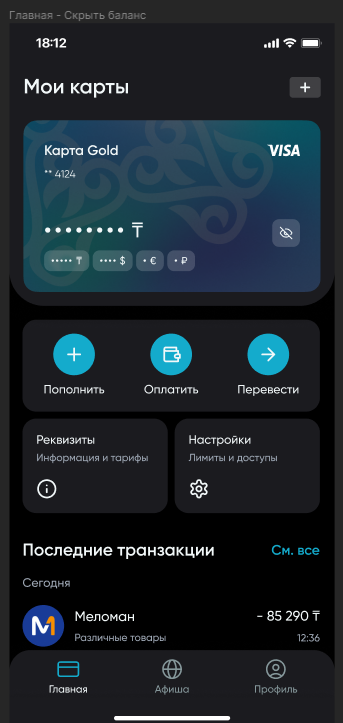
| Скрыть баланс | Сценарий 1. Скрыть баланс
После нажатия на иконку в форме глаза:
|
| ||
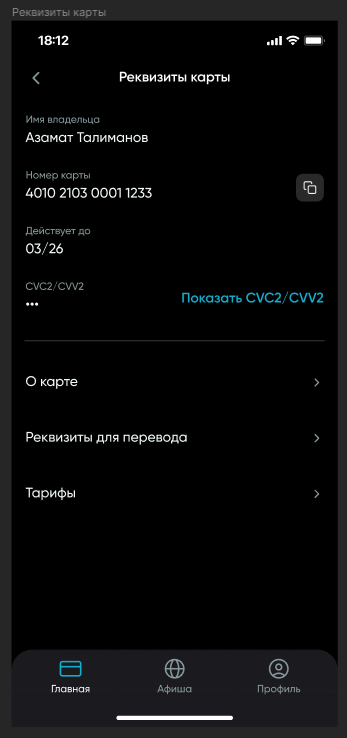
| Реквизиты карты | Отображение реквизитов карты | Сценарий 1. Переход в функционалу отображения реквизитов
В нижней части экрана находятся три раздела, каждый из которых доступен для дальнейшего просмотра и управления:
|
| |
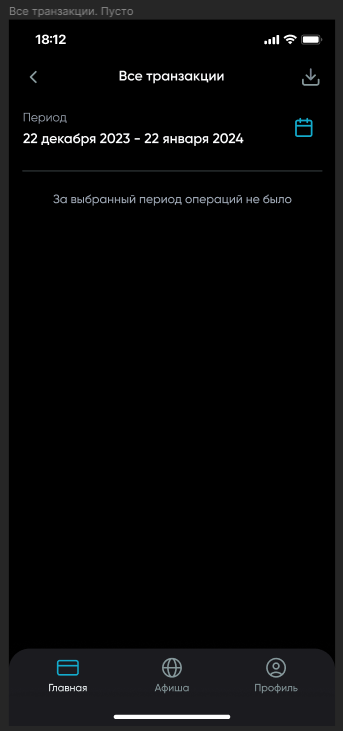
| История транзакций | Все транзакции | Сценарий 1: Транзакций не было совершено На экране представлен список всех транзакций пользователя в банковском приложении. В верхней части экрана находится заголовок "Все транзакции", справа от которого расположена иконка для скачивания выгрузки истории транзакций в формате PDF. Пользователь может видеть выбранный период транзакций ("22 декабря 2023 - 22 января 2024") и изменить его, нажав на иконку календаря. По умолчанию установлен промежуток за последний месяц. По этому сценарию, на этой странице отображается информация, что за выбранный период операций не было. Сценарий 2. Транзакции совершены
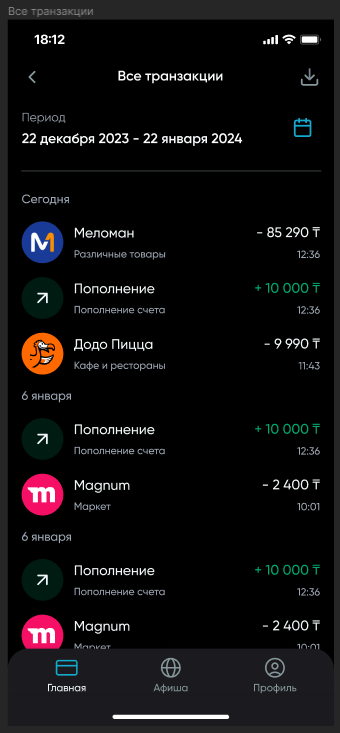
В верхней части экрана находится заголовок "Все транзакции", справа от которого расположена иконка для скачивания выгрузки истории транзакций в формате PDF. Пользователь может видеть выбранный период транзакций ("22 декабря 2023 - 22 января 2024") и изменить его, нажав на иконку календаря. По умолчанию установлен промежуток за последний месяц. Список транзакций: Транзакции отсортированы по датам. "Сегодня" указывает на транзакции, совершенные в текущий день. Просмотр деталей транзакции: Пользователь может нажать на любую транзакцию, чтобы увидеть более подробную информацию о ней, такую как полное название магазина, точную сумму, историю операции и т.д. |
| |
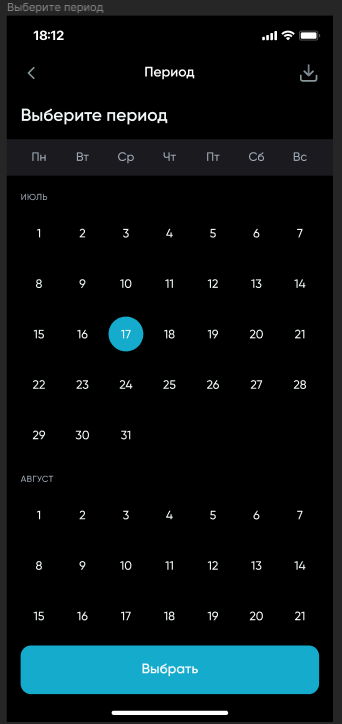
Выбор периода | Сценарий 1: Выбор периода для отображения истории транзакций. В верхней части экрана находится заголовок "Выберите период". Под заголовком расположен календарь с днями недели. Календарь показывает даты текущего месяца, и пользователь может выбирать конкретные даты, которые выделяются при выборе (например, 17-е число, выделенное синим цветом). Под текущим месяцем ("Июль") отображается следующий месяц ("Август"), позволяя пользователю переходить между месяцами для выбора периода.
После выбора начальной и конечной даты периода, в нижней части экрана есть кнопка "Выбрать", которую пользователь нажимает для подтверждения выбранного периода. Это действие обновит экран транзакций, чтобы показать транзакции, совершенные в этот промежуток времени. |
| ||
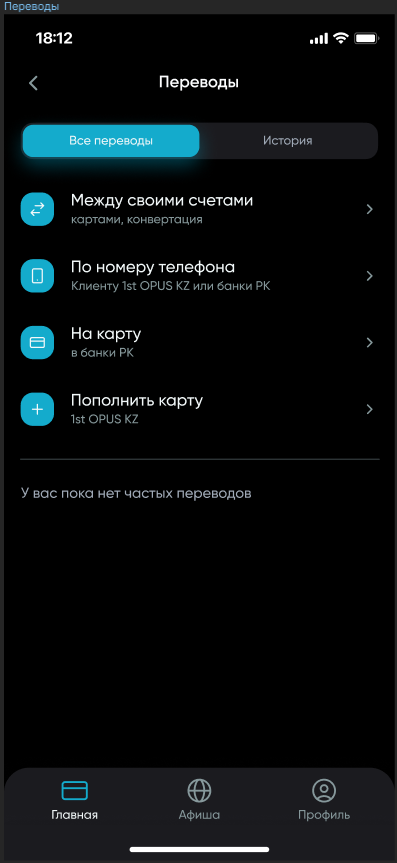
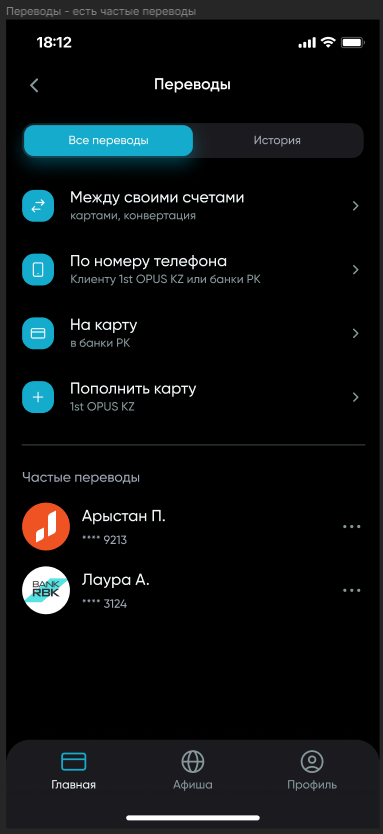
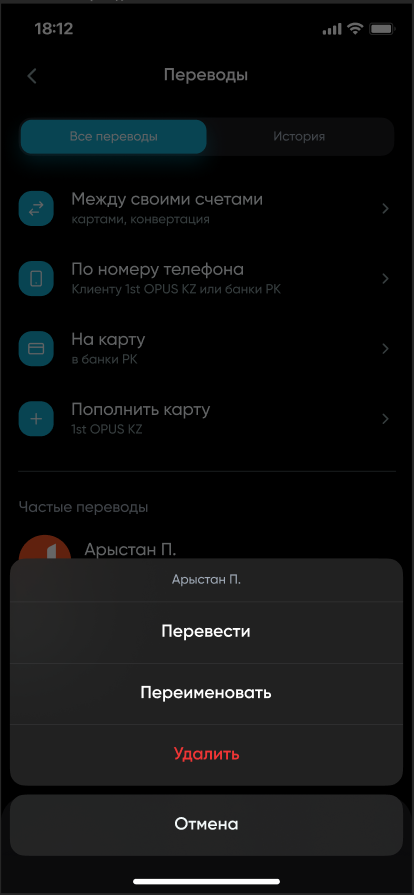
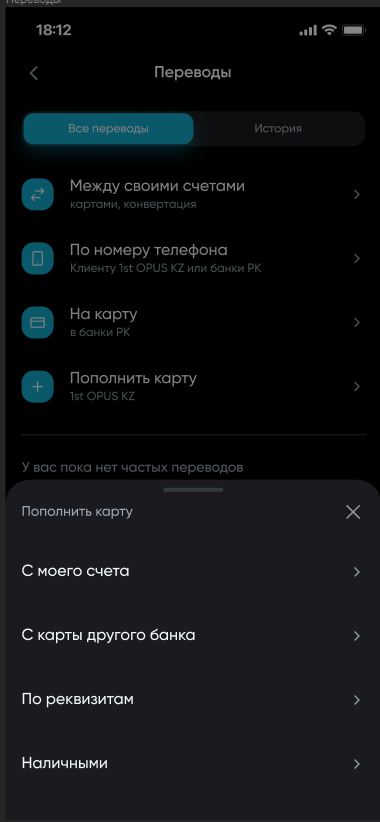
| Переводы | Частые переводы | Сценарий 1: Переход в раздел переводов без сохраненных частых переводов На экране отображается раздел "Переводы" мобильного банковского приложения. Этот экран позволяет пользователю осуществлять различные виды финансовых переводов и управлять ими. В верхней части экрана находится заголовок "Переводы" и две вкладки: "Все переводы" и "История". "Все переводы" текущая активная вкладка, "История" предположительно отображает историю ранее совершенных переводов. Опции для переводов: "Между своими счетами" — для внутренних переводов между счетами пользователя в рамках 1st OPUS, включая карты и конвертацию валют. Внизу экрана указано "У вас пока нет частых переводов", что означает, что пользователь не настроил или не сохранял никаких переводов для быстрого доступа в будущем. Сценарий 2: Переход в раздел переводов с сохраненным частым переводом При сохранении частого перевода, он отображается на этом экране в списке в формате: При выборе частого перевода, например, "Арыстан П.", появляется всплывающее контекстное меню с опциями "Перевести", "Переименовать" и "Удалить", что позволяет пользователю быстро совершить перевод, изменить название сохраненного шаблона или удалить его. В самом низу экрана есть кнопка "Отмена", которая позволяет пользователю закрыть всплывающее меню и вернуться к предыдущему экрану без совершения изменений. |
| |
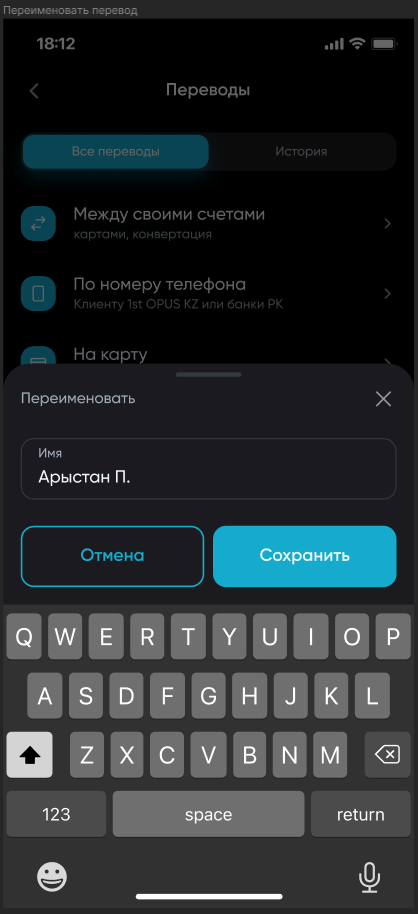
Переименование карты | Сценарий 1. Изменение названия карты Центральная часть экрана содержит окно и поле ввода с предварительно заполненным именем "Арыстан П.", которое можно изменить.
Внизу экрана есть две кнопки: "Отмена", чтобы отменить переименование и вернуться к предыдущему экрану, и "Сохранить", чтобы подтвердить изменения имени. |
| ||
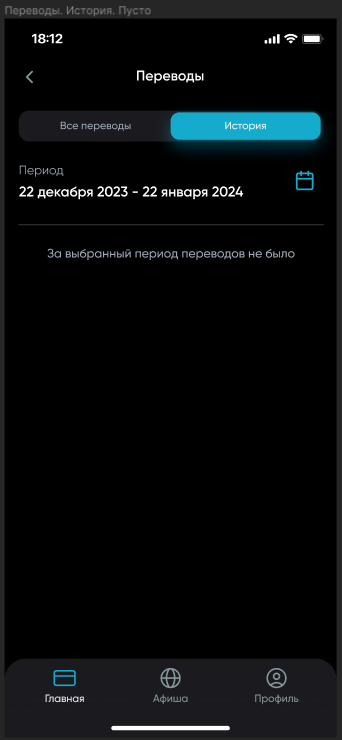
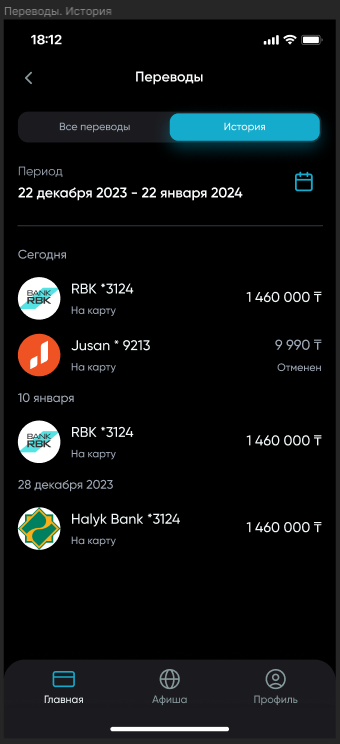
| История переводов | Переводы | Сценарий 1: Переводов не было совершено На экране представлен список всех переводов пользователя в банковском приложении. В верхней части экрана находится заголовок "Переводы". Пользователь может видеть выбранный период транзакций ("22 декабря 2023 - 22 января 2024") и изменить его, нажав на иконку календаря. По умолчанию установлен промежуток за последний месяц. По этому сценарию, на этой странице отображается информация, что за выбранный период переводов не было. Сценарий 2. Переводы были совершены совершены
В верхней части экрана находится заголовок "Переводы". Пользователь может видеть выбранный период транзакций ("22 декабря 2023 - 22 января 2024") и изменить его, нажав на иконку календаря. По умолчанию установлен промежуток за последний месяц. Переводы отсортированы по датам. "Сегодня" указывает на переводы, совершенные в текущий день. Каждый перевод имеет иконку банка, на которую был совершено перевод и тип перевода.
|
| |
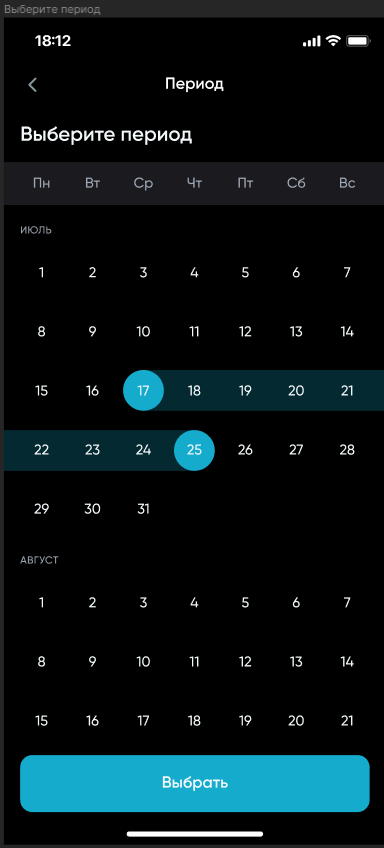
Выбор периода | Сценарий 1: Выбор периода для отображения истории транзакций. В верхней части экрана находится заголовок "Выберите период". Под заголовком расположен календарь с днями недели. Календарь показывает даты текущего месяца, и пользователь может выбирать конкретные даты, которые выделяются при выборе (например, 17-е число, выделенное синим цветом по 25-е). Под текущим месяцем ("Июль") отображается следующий месяц ("Август"), позволяя пользователю переходить между месяцами для выбора периода.
После выбора начальной и конечной даты периода, в нижней части экрана есть кнопка "Выбрать", которую пользователь нажимает для подтверждения выбранного периода. Это действие обновит экран транзакций, чтобы показать транзакции, совершенные в этот промежуток времени. |
| ||
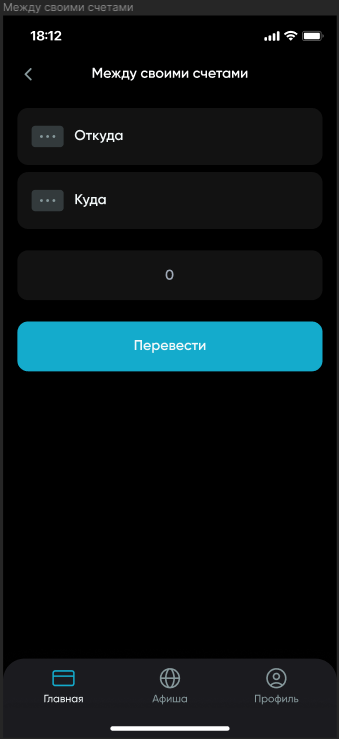
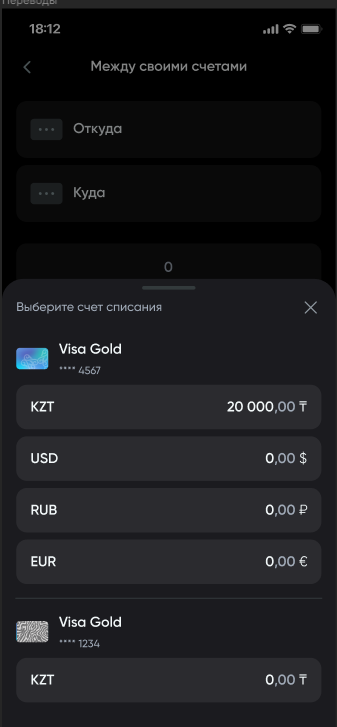
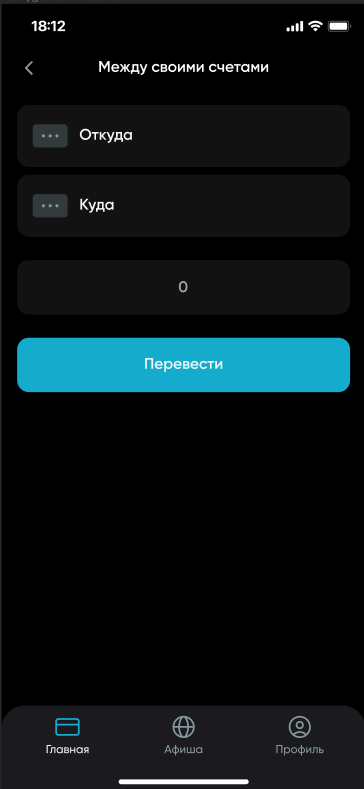
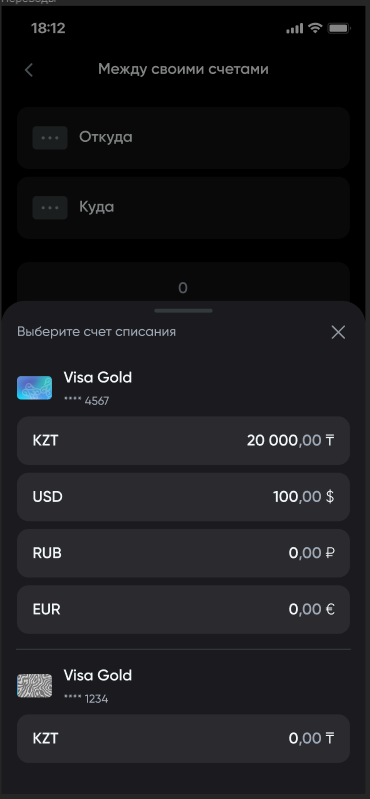
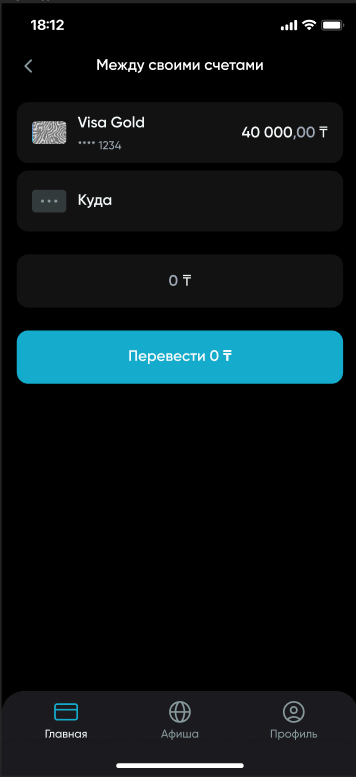
| Переводы между счетами | Перевод между своими счетами | В верхней части экрана находится заголовок "Между своими счетами", указывающий на функциональность перевода между различными счетами владельца. Представлены два поля с надписями "Откуда" и "Куда", которые предназначены для выбора счетов отправителя и получателя соответственно. Пользователь необходимо нажать на каждое из этих полей, чтобы выбрать конкретные счета для транзакции. Под полями выбора счетов находится поле для ввода суммы перевода, которое в данный момент показывает "0". Минимальная сумма переводов должна быть не менее 100 тенге. Эта сумма также недолжна превышать остаток, имеющийся на счету для совершения перевода. В случае, если сумма перевода больше, чем имеющийся остаток на карте, то появляется ошибка с надписью "Недостаточно средств". Сама надпись красного цвета. В нижней части экрана расположена кнопка "Перевести", которая станет активной после того, как пользователь введет необходимую информацию для перевода. Эта кнопка используется для инициирования процесса перевода средств. |
| |
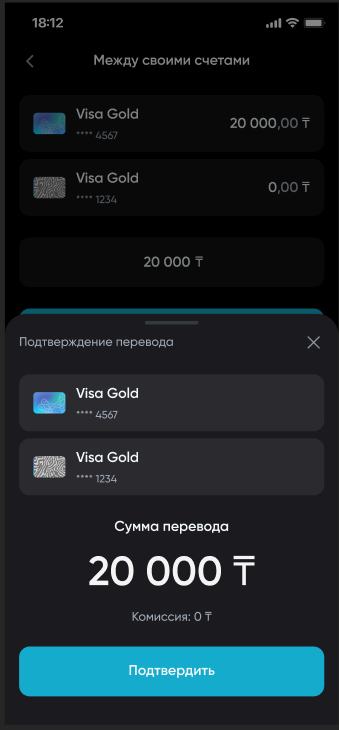
Подтверждение перевода | В верхней части экрана указано "Между своими счетами", пользователь находится в разделе для осуществления внутренних переводов.
Отображены два счета с картами Visa Gold, с последними четырьмя цифрами номеров карт (4567 для отправителя и 1234 для получателя). Рядом с каждой картой указаны доступные балансы. В центральной части экрана введена сумма перевода "20 000 Т", которую пользователь намеревается перевести. В нижней части экрана появляется модальное окно "Подтверждение перевода", которое ещё раз отображает выбранные счета и сумму перевода, а также информацию о комиссии, которая в данном случае составляет "0 Т" В модальном окне представлена кнопка "Подтвердить", которая позволяет завершить и подтвердить операцию перевода. Этот экран является последним этапом в процессе перевода средств, предоставляя пользователю возможность проверить все детали перед финализацией транзакции. |
| ||
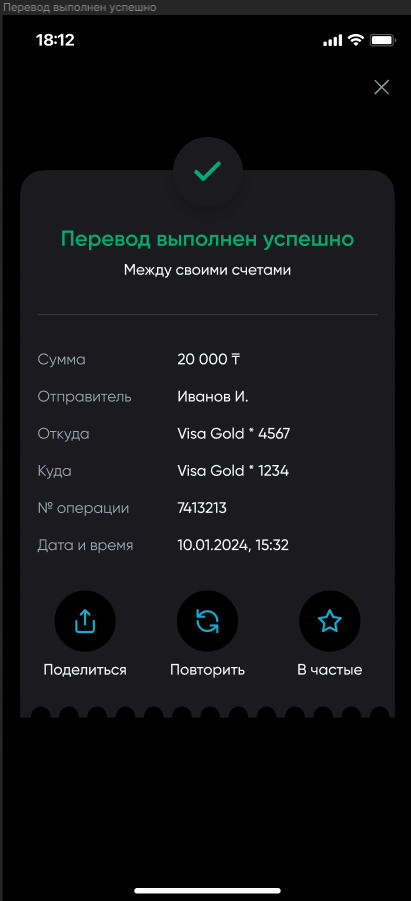
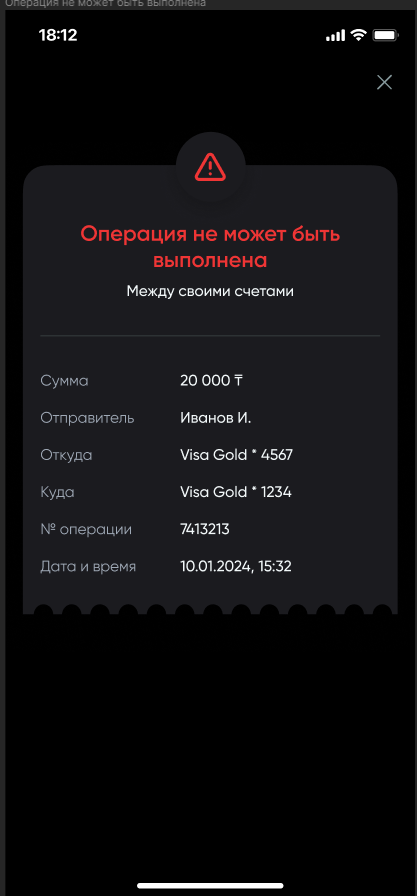
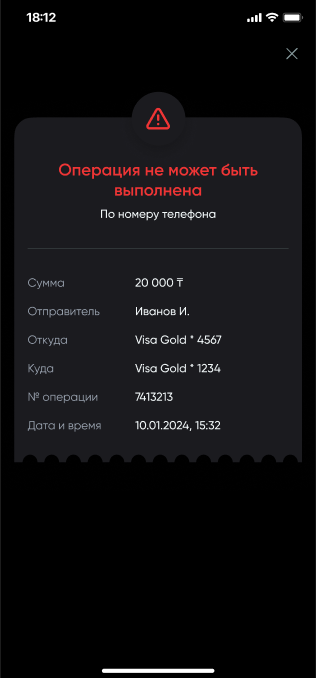
Статус операции и чек | Сценарий 1. Успешное совершение перевода В верхней части экрана находится зеленая галочка и текст "Перевод выполнен успешно", что указывает на то, что транзакция между счетами была завершена без ошибок. Ниже приведена подробная информация о переводе: В нижней части экрана представлены три опции действий: Сценарий 2. Неуспешное совершение перевода В верхней части экрана находится красный треугольник и текст "Операция не может быть выполнена", что указывает на то, что транзакция между счетами не была совершена в связи с ошибкой. Необходимо уточнить список ошибок у РБК. |
| ||
Конвертация валют | Сценарий 1. Конвертация валюты В верхней части экрана находится заголовок "Между своими счетами", указывающий на функциональность перевода между различными счетами владельца. Представлены два поля с надписями "Откуда" и "Куда", которые предназначены для выбора счетов отправителя и получателя соответственно. Пользователь необходимо нажать на каждое из этих полей, чтобы выбрать конкретные счета для транзакции. Для конвертации валют, пользователю необходимо выбрать счет с валютой, которую он хочет конвертировать, а в следующем поле "Куда" выбрать валюту, в которой он хочет получить средства. Под полями выбора счетов находится поле для ввода суммы перевода, которое в данный момент показывает "0". Минимальная сумма переводов должна быть не менее 100 тенге. Эта сумма также недолжна превышать остаток, имеющийся на счету для совершения перевода. В случае, если сумма перевода больше, чем имеющийся остаток на карте, то появляется ошибка с надписью "Недостаточно средств". Сама надпись красного цвета. В нижней части экрана расположена кнопка "Перевести", которая станет активной после того, как пользователь введет необходимую информацию для перевода. Эта кнопка используется для инициирования процесса перевода средств. |
| ||
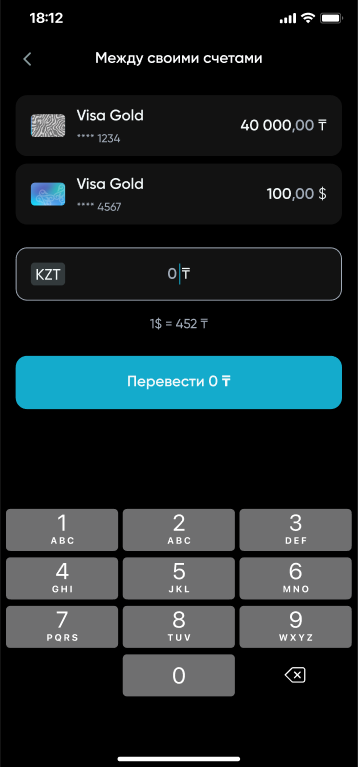
Ввод суммы | Сценарий 1. Конвертация валюты с тенге в доллары Показаны два счета Visa Gold с последними четырьмя цифрами номеров карт. Один счет имеет баланс "40 000,00 Т", а другой — "100,00 $" В данный момент сумма установлена на "0 Т".
|
| ||
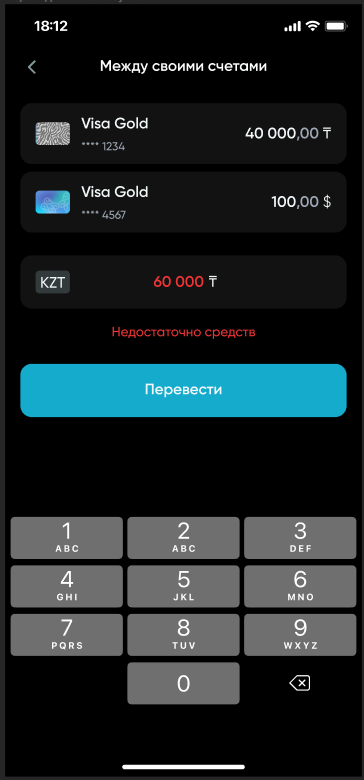
Ввод суммы | Сценарий 1. Сумма перевода выше, чем остаточный баланс Показаны два счета Visa Gold с последними четырьмя цифрами номеров карт. Один счет имеет баланс "40 000,00 Т", а другой — "100,00 $"
Сценарий 2. Сумма перевода ниже, чем остаточный баланс В данный момент сумма установлена на "60 000 Т" и является выше, чем сумма остатка на текущем счете. В Данный этап, производится проверка на наличие остатка суммы равной или больше, чем сумма перевода. В случае, если сумма остатка ниже, то выходит ошибка "Недостаточно средств". Внизу экрана расположена кнопка "Перевести", которая в данный момент неактивна, так как сумма не прошла валидацию. |
| ||
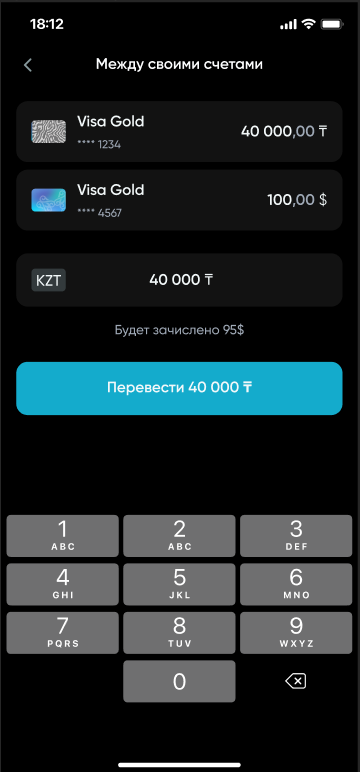
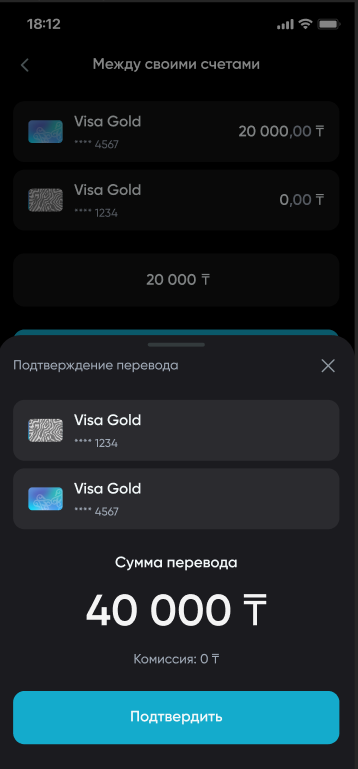
Подтверждение конвертации | Информация о внутренних счетах: Отображены два счета с картами Visa Gold, с последними четырьмя цифрами номеров карт (4567 для отправителя и 1234 для получателя). Рядом с каждой картой указаны доступные балансы. В центральной части экрана введена сумма перевода "40 000 Т", которую пользователь намеревается перевести. В нижней части экрана появляется модальное окно "Подтверждение перевода", которое ещё раз отображает выбранные счета и сумму перевода, а также информацию о комиссии, которая в данном случае составляет "0 Т" В модальном окне представлена кнопка "Подтвердить", которая позволяет завершить и подтвердить операцию перевода. Этот экран является последним этапом в процессе конвертации валюты, предоставляя пользователю возможность проверить все детали перед финализацией транзакции. |
| ||
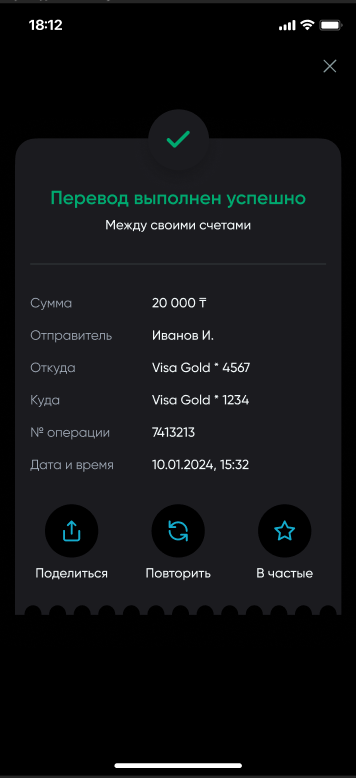
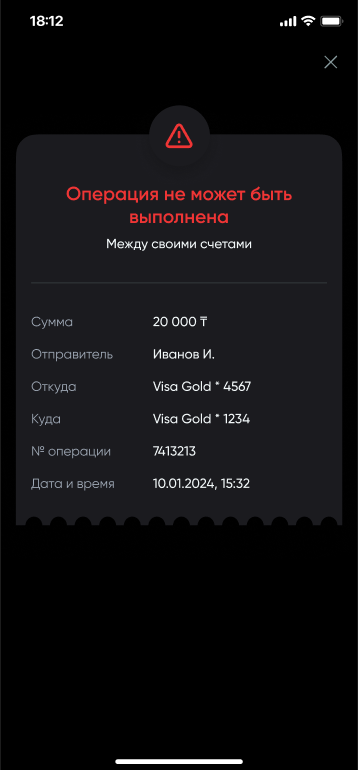
Сценарий 1. Успешное совершение перевода В верхней части экрана находится зеленая галочка и текст "Перевод выполнен успешно", что указывает на то, что транзакция между счетами была завершена без ошибок. Ниже приведена подробная информация о переводе: В нижней части экрана представлены три опции действий: Сценарий 2. Неуспешное совершение перевода В верхней части экрана находится красный треугольник и текст "Операция не может быть выполнена", что указывает на то, что транзакция между счетами не была совершена в связи с ошибкой. Необходимо уточнить список ошибок у РБК. |
| |||
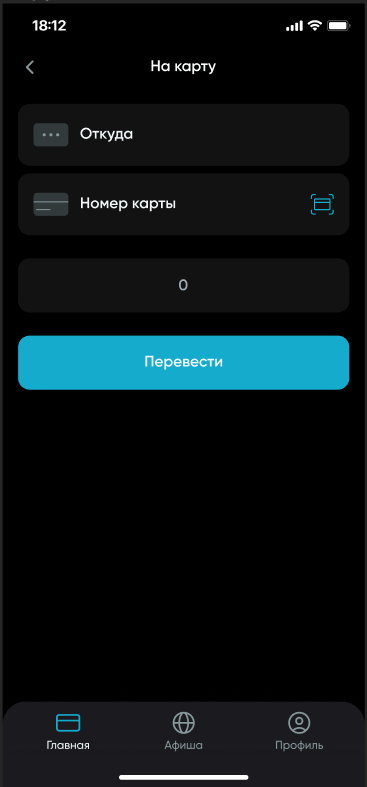
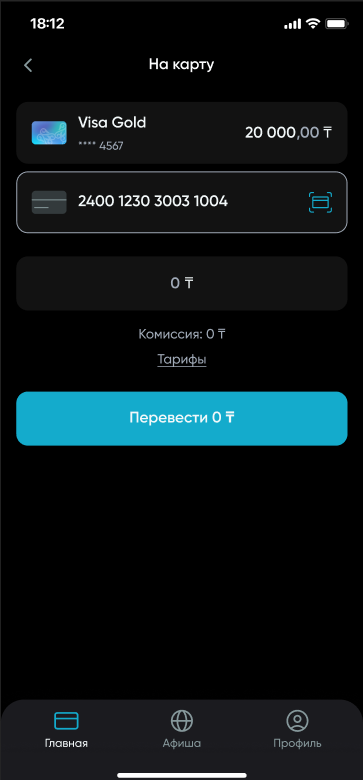
| Переводы на карту | Выбор счета отправителя и счета получателя | В верхней части экрана находится заголовок "На карту", что указывает на функциональность перевода средств на другую банковскую карту.
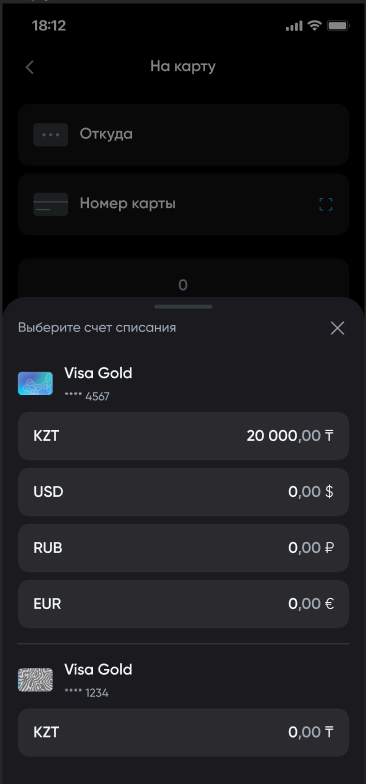
Первое поле с надписью "Откуда" предназначено для выбора счета отправителя. Пользователь должен нажать на это поле, чтобы выбрать конкретный счет или карту, с которой будут списаны средства.
Второе поле предназначено для ввода "Номера карты" получателя. Пользователю нужно ввести номер карты, на которую будут переведены средства. Справа от поля находится иконка, для сканирования номера карты через камеру. Ниже расположено поле для ввода суммы перевода. В данный момент оно показывает "0". В нижней части экрана находится кнопка "Перевести", которая станет активной после ввода всех необходимых данных для перевода. |
| |
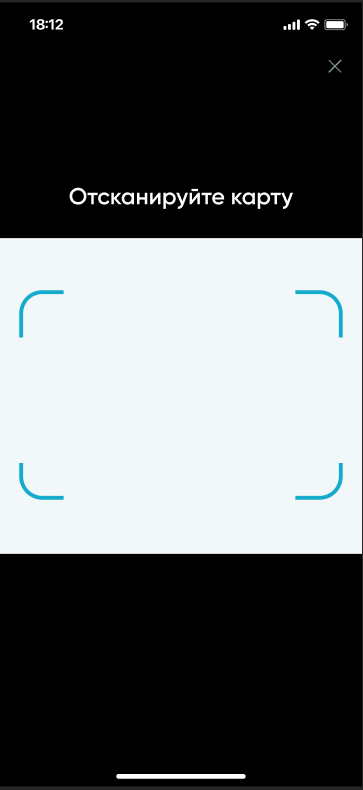
Сканирование номера карты | Сценарий 1. Сканирование номера карты при помощи камеры В верхней части экрана расположен заголовок "Отсканируйте карту", указывая на функцию сканирования банковской карты. Так же расположена область для камеры, при помощи которой необходимо навести телефон на карту для считывания номера карты. По завершению процесса сканирования, номера автоматически будут внесены в поле "Куда". |
| ||
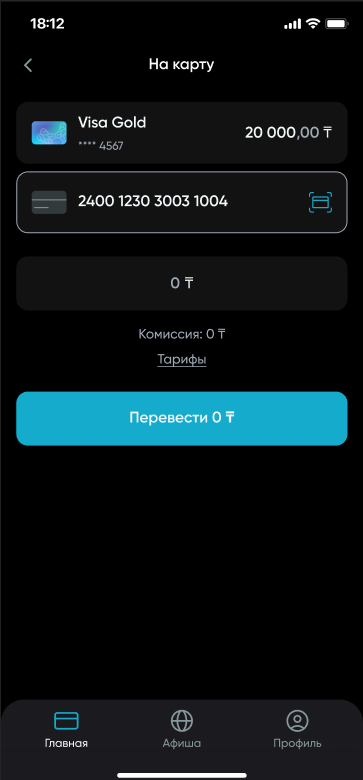
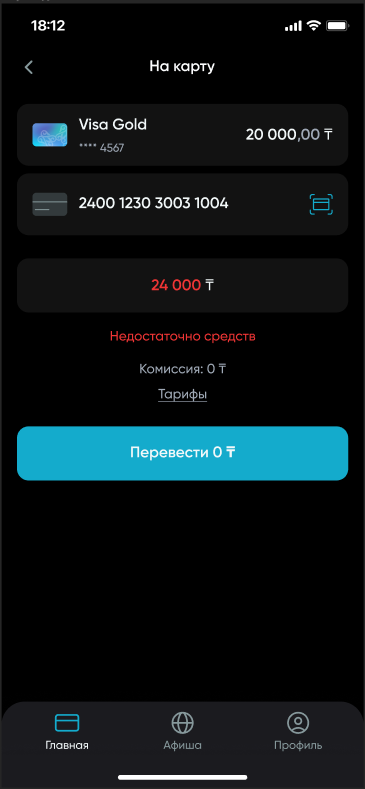
Ввод суммы | Сценарий 1. Сумма перевода выше, чем остаточный баланс Показан счета Visa Gold с последними четырьмя цифрами номера карты. И имеет баланс "20 000,00 Т". Второй счет - номер карты, заранее вбитый или отсканированный при помощи камеры.
Также отображается информация касательно комиссии и ссылке на тарифы.
Сценарий 2. Сумма перевода ниже, чем остаточный баланс В данный момент сумма установлена на "24 000 Т" и является выше, чем сумма остатка на текущем счете. В Данный этап, производится проверка на наличие остатка суммы равной или больше, чем сумма перевода. В случае, если сумма остатка ниже, то выходит ошибка "Недостаточно средств". Также отображается информация касательно комиссии и ссылке на тарифы. Внизу экрана расположена кнопка "Перевести", которая в данный момент неактивна, так как сумма не прошла валидацию. |
| ||
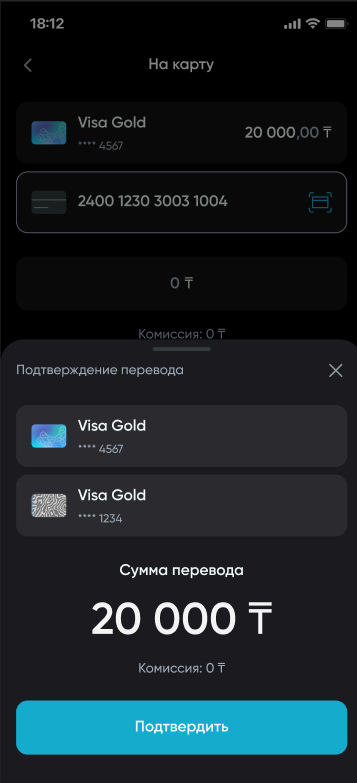
Подтверждение перевода | В центральной части экрана введена сумма перевода "20 000 Т", которую пользователь намеревается перевести. В нижней части экрана появляется модальное окно "Подтверждение перевода", которое ещё раз отображает выбранные счета и сумму перевода, а также информацию о комиссии, которая в данном случае составляет "0 Т" В модальном окне представлена кнопка "Подтвердить", которая позволяет завершить и подтвердить операцию перевода. Этот экран является последним этапом в процессе конвертации валюты, предоставляя пользователю возможность проверить все детали перед финализацией транзакции. |
| ||
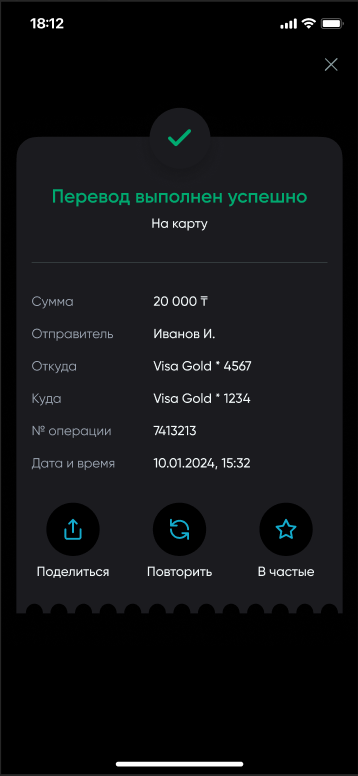
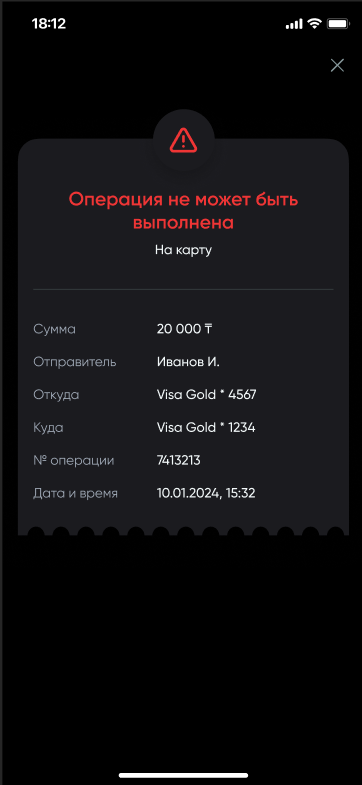
Сценарий 1. Успешное совершение перевода В верхней части экрана находится зеленая галочка и текст "Перевод выполнен успешно", что указывает на то, что транзакция была завершена без ошибок. Ниже приведена подробная информация о переводе: В нижней части экрана представлены три опции действий: Сценарий 2. Неуспешное совершение перевода В верхней части экрана находится красный треугольник и текст "Операция не может быть выполнена", что указывает на то, что транзакция не была совершена в связи с ошибкой. Необходимо уточнить список ошибок у РБК. |
| |||
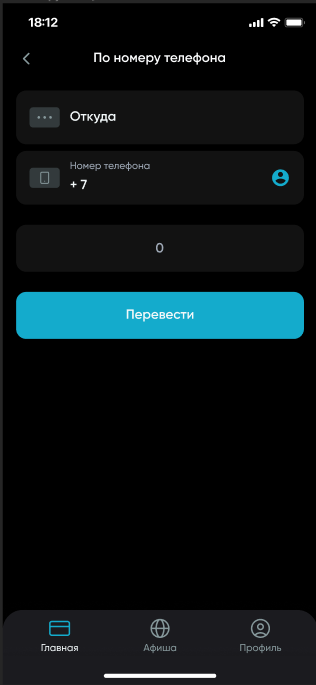
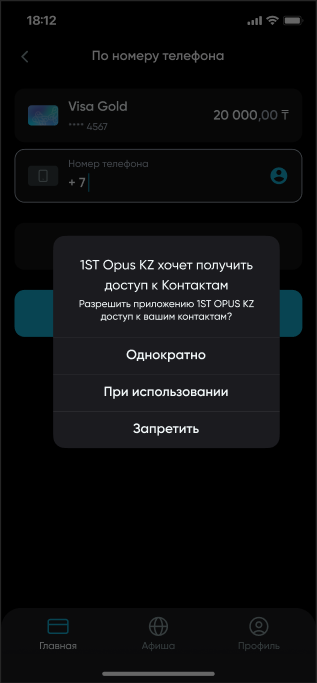
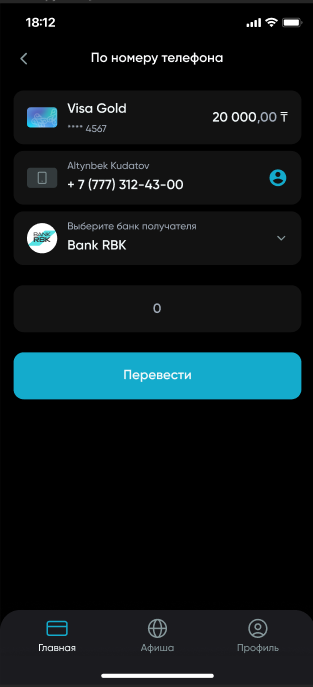
| Перевод по номеру телефона | Выбор счета и ввод номера телефона | В верхней части экрана находится заголовок "По номеру телефона" и карточка Visa Gold с доступным балансом "20 000,00 Т", из которой предполагается осуществить перевод. Ввод номера телефона: Под информацией о карте есть поле для ввода "Номер телефона", где пользователь должен ввести номер телефона получателя перевода. Справа от поля расположена иконка контактов, предлагающая ввести номер из контактов телефона пользователя. Запрос доступа к контактам: На экране появляется всплывающее уведомление с запросом от "1ST Opus KZ" на получение доступа к контактам устройства. Пользователю предлагается три варианта действий: |
| |
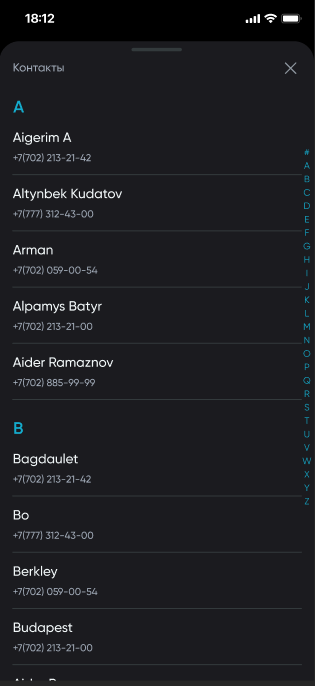
Выбор получателя из списка контактов | На экране отображается список контакта пользователя. Пользователю необходимо выбрать контакт из списка, после чего поле получателя перевода будет автоматически внесено. |
| ||
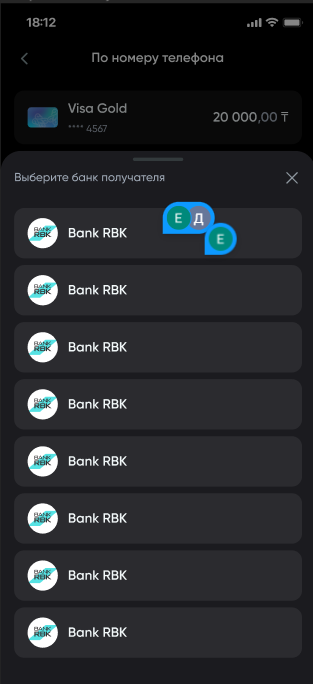
Выбор банка получателя | Представлен список банков, в данном случае, все элементы списка относятся к "Bank RBK".
Каждый элемент списка является кнопкой, которую можно нажать для выбора соответствующего банка получателя. |
| ||
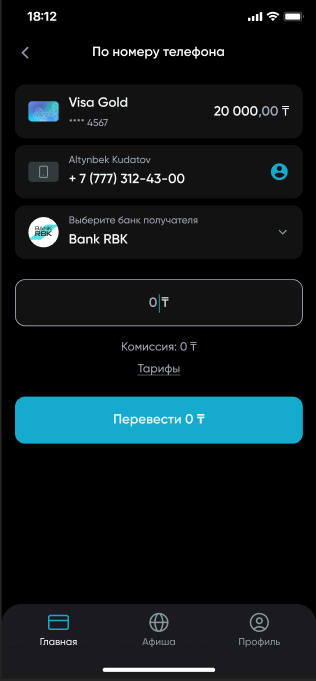
Ввод суммы | Сценарий 1. Сумма перевода выше, чем остаточный баланс
Сценарий 2. Сумма перевода ниже, чем остаточный баланс В Данный этап, производится проверка на наличие остатка суммы равной или больше, чем сумма перевода. В случае, если сумма остатка ниже, то выходит ошибка "Недостаточно средств". Внизу экрана расположена кнопка "Перевести", которая в данный момент неактивна, так как сумма не прошла валидацию. |
| ||
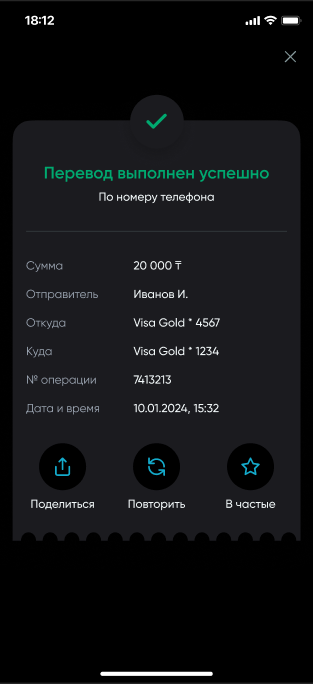
| Чек | Сценарий 1. Успешное совершение перевода В верхней части экрана находится зеленая галочка и текст "Перевод выполнен успешно", что указывает на то, что транзакция была завершена без ошибок. Ниже приведена подробная информация о переводе: В нижней части экрана представлены три опции действий: Сценарий 2. Неуспешное совершение перевода В верхней части экрана находится красный треугольник и текст "Операция не может быть выполнена", что указывает на то, что транзакция не была совершена в связи с ошибкой. Необходимо уточнить список ошибок у РБК. |
| ||
| Пополнить карту | Выбора способа пополнения | Предложены следующие варианты перевода: В нижней части экрана появляется всплывающее меню с дополнительными опциями для пополнения карты: Уведомление о частых переводах: "У вас пока нет частых переводов" — информирует пользователя о том, что он не создавал шаблоны для частых переводов. |
| |
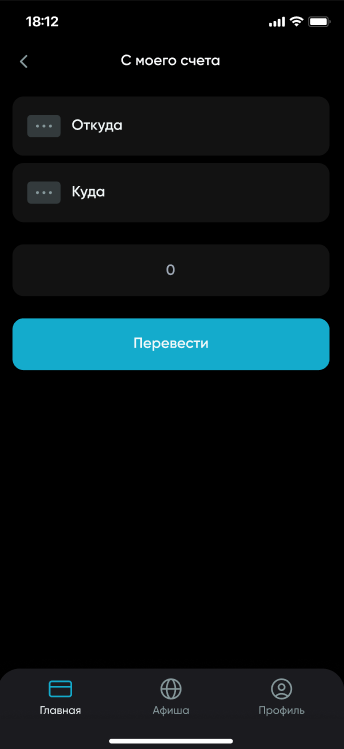
С моего счета | В верхней части экрана находится заголовок "С моего счета", указывающий на функциональность перевода между различными счетами владельца. Представлены два поля с надписями "Откуда" и "Куда", которые предназначены для выбора счетов отправителя и получателя соответственно. Пользователь необходимо нажать на каждое из этих полей, чтобы выбрать конкретные счета для транзакции. Под полями выбора счетов находится поле для ввода суммы перевода, которое в данный момент показывает "0". Минимальная сумма переводов должна быть не менее 100 тенге. Эта сумма также недолжна превышать остаток, имеющийся на счету для совершения перевода. В случае, если сумма перевода больше, чем имеющийся остаток на карте, то появляется ошибка с надписью "Недостаточно средств". Сама надпись красного цвета. В нижней части экрана расположена кнопка "Перевести", которая станет активной после того, как пользователь введет необходимую информацию для перевода. Эта кнопка используется для инициирования процесса перевода средств. |
| ||
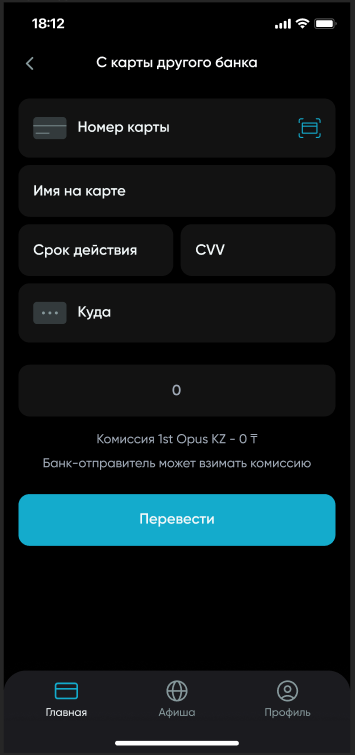
С карты другого банка | Верх экрана содержит заголовок "С карты другого банка" Представлены поля для ввода данных карты: "Куда" — поле, в котором пользователь должен указать получателя средств.
|
| ||
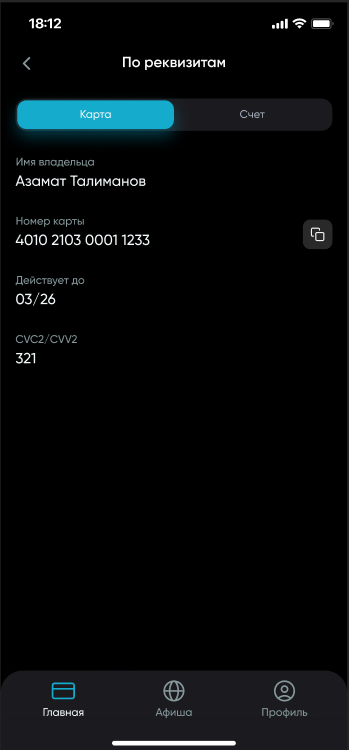
По реквизитам |
|
| ||
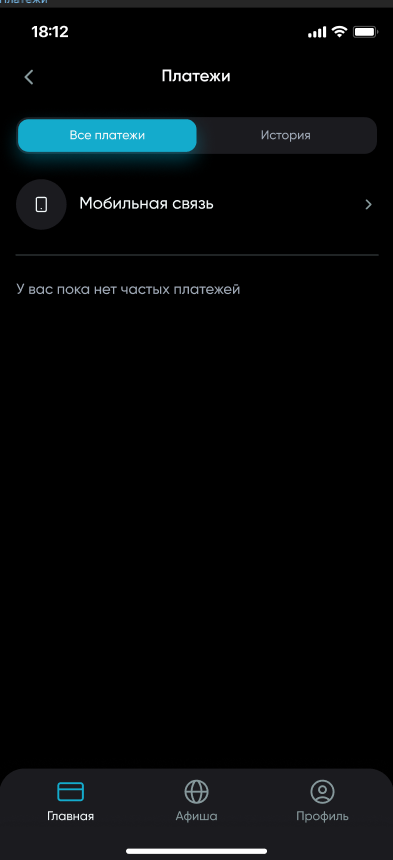
| Платежи | Переход в функционал платежей | В верхней части экрана расположен заголовок "Платежи", указывающий на функцию приложения для управления различными платежами пользователя. Представлены две вкладки: "Все платежи" и "История". Активирована вкладка "Все платежи", что предполагает отображение всех доступных платежных операций. Под вкладками находится категория "Мобильная связь" с иконкой телефона, позволяющая совершить платежи, связанные с мобильной связью. Ниже категории указано "У вас пока нет частых платежей", что говорит о том, что пользователь пока не добавил никаких платежей в список часто используемых. |
| |
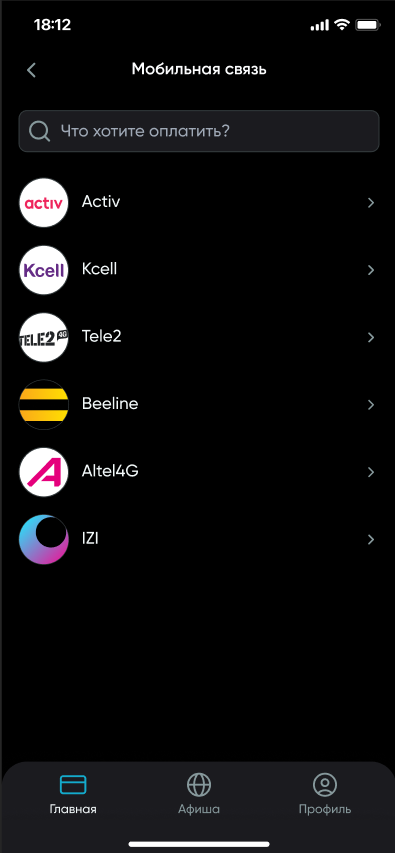
Переход в категорию Мобильной связи | Есть поле поиска с текстом "Что хотите оплатить?", предлагающее пользователю ввести название услуги или оператора для упрощения процесса поиска. Представлены различные операторы мобильной связи, такие как Activ, Kcell, Tele2, Beeline, Altel4G, и IZI, каждый с уникальной иконкой и названием, что помогает пользователю легко идентифицировать нужного оператора. Справа от каждого названия оператора находится стрелка, указывающая на возможность перехода к дальнейшим опциям и форме оплаты, связанной с выбранным оператором. |
| ||
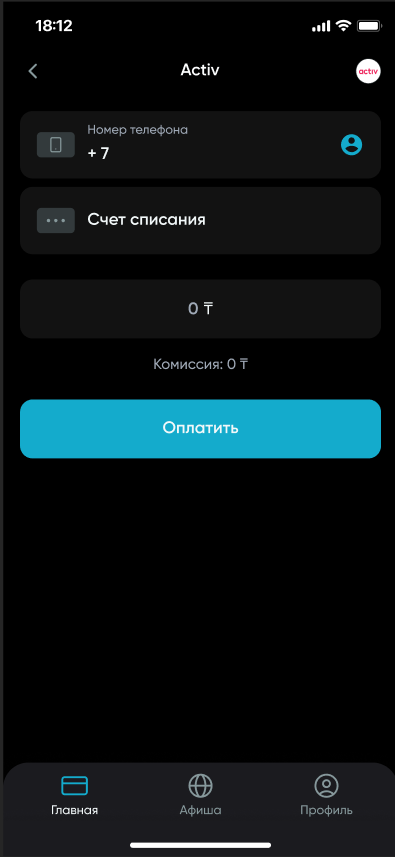
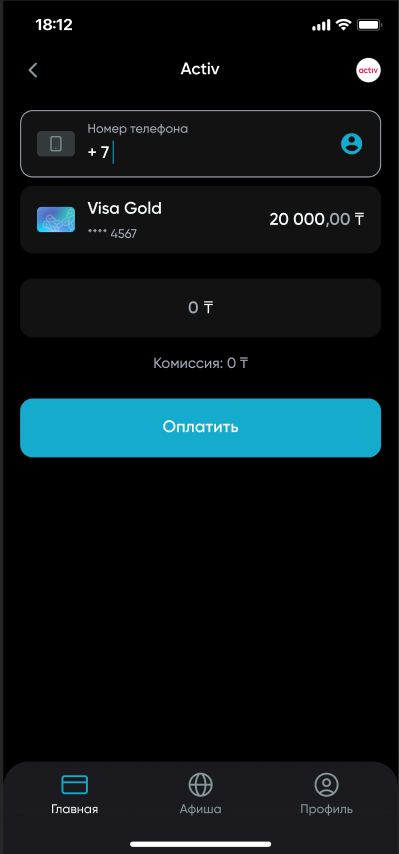
Заполнение данных | "Номер телефона" — поле для ввода номера телефона, который будет пополнен. Рядом находится иконка, предлагающая выбрать номер из контактов телефона. "Счет списания" — поле для выбора счета, с которой будут списаны денежные средства для оплаты. Предусмотрено поле для ввода суммы платежа, в данный момент установленное на "0 Т". Под полем для ввода суммы отображается информация о комиссии "Комиссия: 0 Т", что указывает на отсутствие дополнительных сборов за проведение операции. Внизу экрана находится кнопка "Оплатить", которую можно нажать для инициирования процесса оплаты после ввода всех необходимых данных. |
| ||
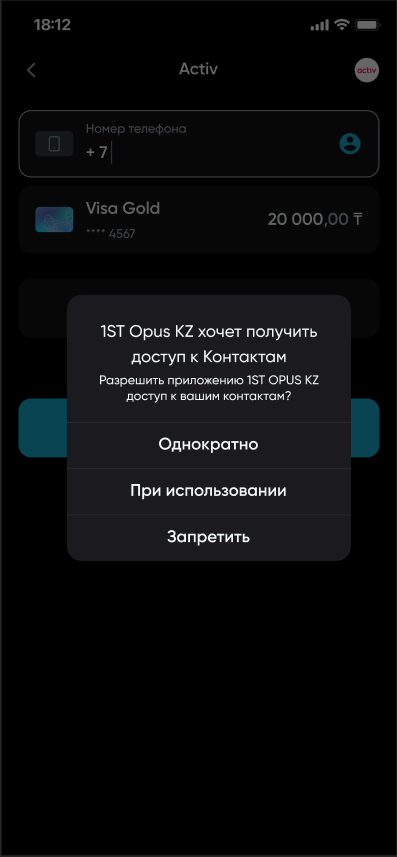
Доступ к контактам | Всплывающее уведомление от "1ST Opus KZ" запрашивает разрешение на доступ к контактам устройства. В уведомлении задается вопрос "Разрешить приложению 1ST OPUS KZ доступ к вашим контактам?".
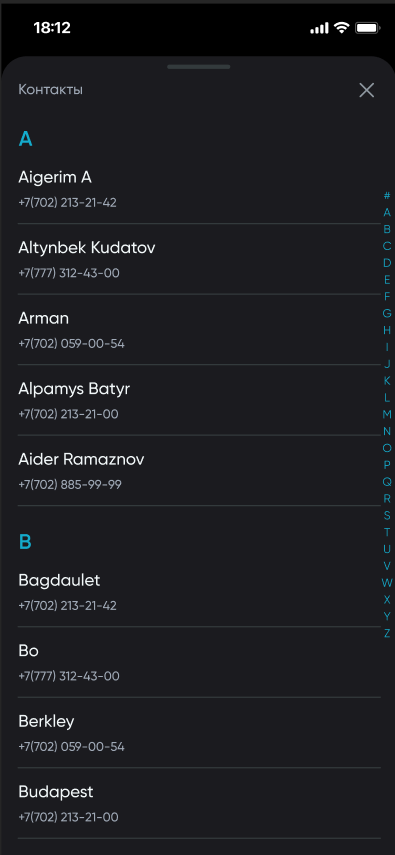
Пользователю предложены три опции на выбор: После получения доступа, открывается электронная книга пользователя на устройстве. |
| ||
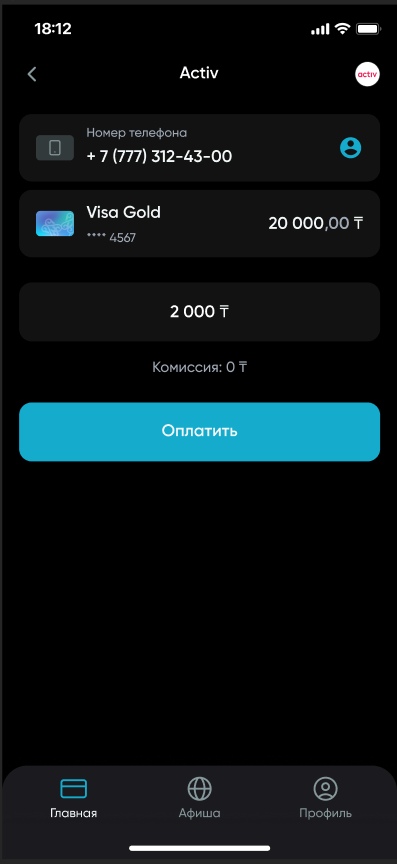
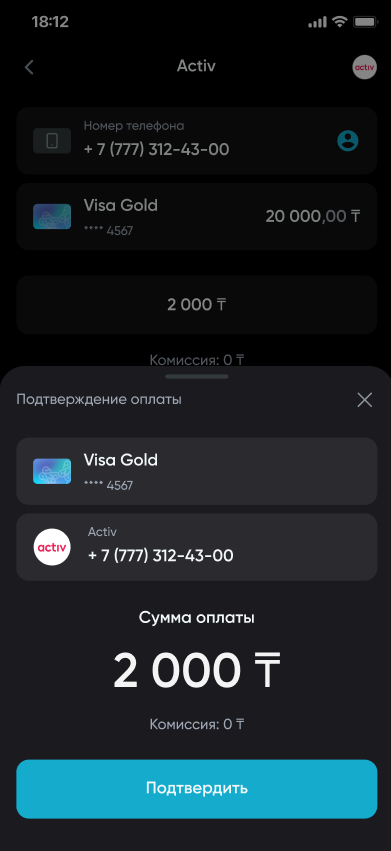
Ввод данных | Заголовок экрана "Activ" соответствует названию оператора мобильной связи. В поле "Номер телефона" введен номер +7 (777) 312-43-00, для которого будет осуществляться платеж. Введена сумма к оплате "2 000 Т", сумма должна быть ниже, чем остаток на карте. В противном случае, должна вылезать ошибка. Внизу указана информация о комиссии "Комиссия: 0 Т", что означает отсутствие дополнительных сборов за транзакцию. Кнопка "Оплатить" расположена внизу экрана и предназначена для инициирования процесса оплаты после проверки и подтверждения всех введенных данных. |
| ||
Подтверждение оплаты | Этап подтверждения оплаты, по окончанию которого, пользователь подтвердит платеж и получит чек. |
| ||
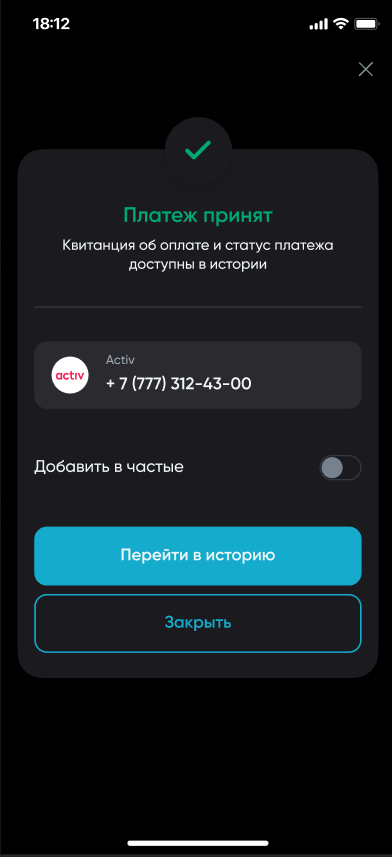
Чек | Сценарий 1. Платеж принят успешно В верхней части экрана находится зеленая галочка и сообщение "Платеж принят", что подтверждает успешное выполнение платежа. "Квитанция об оплате и статус платежа доступны в истории" — указывает на то, где можно найти детали и статус выполненной операции. Ниже указан оператор мобильной связи "Activ" и номер телефона "+7 (777) 312-43-00", по которому был произведен платеж. Пользователю предлагается возможность "Добавить в частые" платежи, что позволит быстро совершать аналогичные операции в будущем без необходимости ввода данных заново.
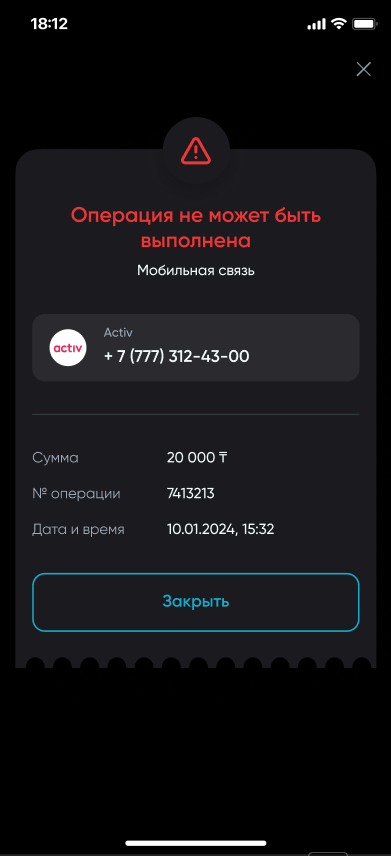
Сценарий 2. Платеж не выполнен В верхней части экрана находится красный треугольник и сообщение "Операция не может быть выполнена", что говорит о том, что транзакция не была проведена успешно. На экране также содержится информация о платеже и деталях. Кнопка "Повторить" должна автоматически повторить попытку платежа. Кнопка "Закрыть" позволяет выйти из экрана подтверждения платежа и перейти на экран "главная". |
| ||
Вопросы
Список вопросов, возникших в результате ознакомления с данным документом требований:
| Вопрос | Результат |
|---|---|